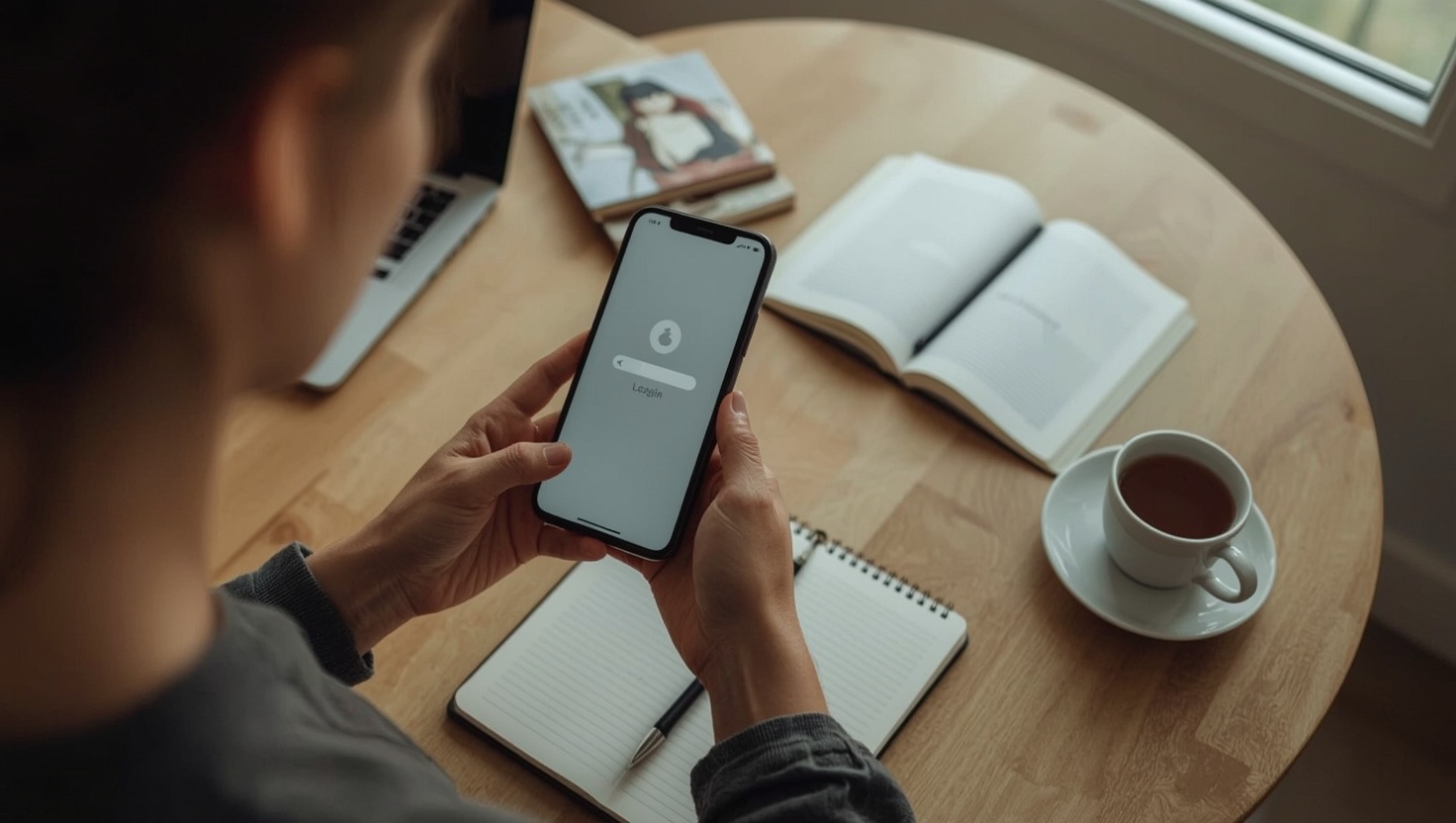
Neues Handy, alles eingerichtet, und dann fragt der Play Store nach dem Google-Passwort. Mir ist das letztes Jahr passiert, und ich hatte keine Ahnung mehr, wie es lautete. Wer sich fragt, wie finde ich mein Google-Passwort, sollte eines vorab wissen: Google zeigt dir dein Kontopasswort nirgends an, auch nicht, wenn du eingeloggt bist. Du kannst es nur zurücksetzen. Was du dagegen finden kannst, sind gespeicherte Passwörter in Chrome oder im Google Passwortmanager. Hier steht, welcher Weg wann passt, Schritt für Schritt. Stand: November 2026.
Wie finde ich mein Google-Passwort: die ersten Schritte
Bevor du anfängst, hilft eine kurze Bestandsaufnahme. Die Frage ist nämlich nicht ganz eindeutig, und je nach Situation führen andere Wege zum Ziel.
Situation 1: Du bist noch irgendwo eingeloggt und willst dich auf einem neuen Gerät anmelden. Dann kommst du am schnellsten mit einem Passwort-Reset weiter. Ein Gerät, auf dem du angemeldet bist, kann dabei als Bestätigung dienen.
Situation 2: Du hast dein Google-Passwort irgendwann im Browser gespeichert. Manche Menschen haben ihr Google-Passwort in einem anderen Browser oder einem separaten Passwortmanager gespeichert. Dann kannst du dort nachsehen.
Situation 3: Du suchst eigentlich das Passwort für eine andere Seite, das Chrome für dich gespeichert hat. Dann ist der Google Passwortmanager dein Ort.
Situation 4: Du bist nirgends mehr eingeloggt und kennst das Passwort nicht. Dann bleibt die Kontowiederherstellung von Google.
Ehrlich gesagt ist das Zurücksetzen fast immer schneller als langes Grübeln. Vorher lohnt es sich aber, zwei Dinge zu prüfen:
- Ist es wirklich das richtige Konto? Viele Menschen haben mehr als eine Gmail-Adresse.
- Ist die Feststelltaste aktiv, oder ist das Tastaturlayout auf Englisch gesprungen? Dann werden z und y vertauscht.
Und ein Hinweis, bevor du irgendwo klickst: Google fragt dich nie per E-Mail oder SMS nach deinem Passwort. Nachrichten mit einem Link „Konto bestätigen, sonst Sperrung“ sind fast immer Betrug. Woran du solche Nachrichten erkennst, steht im Beitrag Was ist Phishing?.
Passwort bei Google vergessen: die offizielle Kontowiederherstellung
Der offizielle Weg führt über die Anmeldeseite von Google. So gehst du vor:
- Öffne die Google-Anmeldung im Browser und gib deine E-Mail-Adresse oder Telefonnummer ein.
- Klicke bei der Passwortabfrage auf „Passwort vergessen?“.
- Google fragt dich jetzt Schritt für Schritt nach Nachweisen. Typisch sind:
- das letzte Passwort, an das du dich erinnerst
- ein Code per SMS an deine hinterlegte Telefonnummer
- ein Code an deine Wiederherstellungs-E-Mail-Adresse
- eine Bestätigung auf einem Gerät, auf dem du mit dem Konto angemeldet bist
- Wenn eine Bestätigung klappt, legst du ein neues Passwort fest.
Welche Fragen Google stellt, hängt davon ab, was in deinem Konto hinterlegt ist und von welchem Gerät aus du es versuchst. Wenn du eine Frage nicht beantworten kannst, wähle „Andere Option ausprobieren“. Rate nicht wild drauflos.
Wenn die Wiederherstellungs-E-Mail nicht mehr erreichbar ist
Das ist der häufigste Knackpunkt. Ein paar Dinge helfen, die Chancen zu verbessern:
- Vertrautes Gerät und vertrauter Ort. Versuch es auf dem Laptop oder Handy, mit dem du dich sonst anmeldest, im WLAN zu Hause.
- So genau wie möglich antworten. Wenn Google nach einem alten Passwort fragt, gib das jüngste ein, an das du dich erinnerst, auch wenn es nicht ganz sicher ist.
- Geduld. Bei manchen Fällen prüft Google die Anfrage länger. Nach Googles eigenen Angaben kann das einige Tage dauern.
Einen Telefonsupport, der dein Konto auf Zuruf freischaltet, gibt es bei Google für private Konten nicht. Anrufe oder Nachrichten von angeblichen Google-Mitarbeitern, die dir dabei helfen wollen, sind ein Warnsignal.
Was nach dem Zurücksetzen passiert
Nach einer Passwortänderung wirst du auf vielen Geräten abgemeldet und musst dich dort mit dem neuen Passwort erneut anmelden. Das betrifft auch Apps, die über dein Google-Konto laufen, etwa E-Mail-Programme oder Smart-TVs. Plan dafür ein paar Minuten ein.
Gespeicherte Passwörter in Chrome: den Browser-Tresor nutzen
Chrome speichert Passwörter, wenn du beim Login auf „Speichern“ geklickt hast. Diese Passwörter liegen im Google Passwortmanager und werden mit deinem Google-Konto synchronisiert, wenn die Synchronisierung aktiv ist.
So findest du sie am Computer:
- Chrome öffnen und oben rechts auf das Drei-Punkte-Menü klicken.
- Passwörter und Autofill beziehungsweise Einstellungen > Autofill und Passwörter wählen, je nach Version heißt der Menüpunkt leicht anders.
- Google Passwortmanager öffnen.
- In der Liste die gewünschte Seite suchen und anklicken.
- Auf das Augen-Symbol klicken, um das Passwort anzuzeigen. Dafür fragt Chrome nach dem Passwort deines Computers oder nach Fingerabdruck beziehungsweise Gesichtserkennung.
Alternativ öffnest du den Passwortmanager direkt im Browser unter passwords.google.com. Dort brauchst du allerdings dein Google-Passwort, um dich anzumelden. Für die Suche nach dem Google-Passwort selbst hilft das also nur, wenn es in einem anderen Browser gespeichert ist.
Ein Punkt, den viele übersehen: Wenn du dein Google-Passwort selbst irgendwann in Chrome gespeichert hast, kann es in der Liste unter „accounts.google.com“ stehen. Ein Blick lohnt sich.
Passwortmanager auf Android: so verwaltest du deine Logins
Auf Android-Handys ist der Google Passwortmanager in der Regel fest eingebaut. Er ist derselbe wie in Chrome, nur über das Handy erreichbar.
So findest du ihn, wobei sich die Menüs je nach Hersteller und Android-Version unterscheiden:
- Einstellungen öffnen.
- Zu Google gehen, dann zu Autofill oder Alle Dienste > Autofill. Auf manchen Geräten liegt der Punkt unter Passwörter und Konten.
- Google Passwortmanager wählen.
- Seite antippen und das Passwort mit Fingerabdruck, Gesicht oder Displaysperre anzeigen lassen.
Wenn du den Passwortmanager oft brauchst, kannst du in seinen Einstellungen eine Verknüpfung auf dem Startbildschirm anlegen.
Neben dem Google-eigenen Passwortmanager gibt es auf Android weitere Passwortmanager von anderen Anbietern. Sie funktionieren ähnlich: Ein Masterpasswort schützt einen verschlüsselten Tresor, und die App füllt Logins automatisch aus. Welcher passt, hängt davon ab, ob du nur Android nutzt oder auch andere Systeme. Wichtig ist bei jedem Anbieter dasselbe: ein starkes Masterpasswort, das du dir merken kannst, und eine Möglichkeit, den Tresor wiederherzustellen.
Warum wir Passwörter so leicht vergessen, hat übrigens mit unserem Gedächtnis zu tun: Was wir selten abrufen, verblasst. Wer mehr darüber wissen will, findet Hintergründe im Beitrag über das Langzeitgedächtnis. Für den Alltag heißt das: Ein Passwortmanager entlastet den Kopf.
Google-Konto vor fremdem Zugriff schützen
Wenn du einmal ausgesperrt warst, ist jetzt ein guter Moment, dein Konto so einzurichten, dass es beim nächsten Mal einfacher wird und Fremde es schwerer haben.
Wiederherstellungsdaten prüfen. In den Kontoeinstellungen unter „Sicherheit“ kannst du deine Telefonnummer und Wiederherstellungs-E-Mail ansehen und aktualisieren. Eine alte Handynummer oder eine nicht mehr genutzte E-Mail-Adresse ist der häufigste Grund, warum die Wiederherstellung scheitert.
Bestätigung in zwei Schritten. Bei der Zwei-Faktor-Authentisierung braucht ein Login neben dem Passwort einen zweiten Nachweis, etwa eine Bestätigung auf dem Handy, einen Code aus einer App oder einen Sicherheitsschlüssel. Selbst wenn jemand dein Passwort kennt, kommt er so nicht ohne Weiteres ins Konto.
Passkeys. Google bietet inzwischen auch Passkeys an. Dabei meldest du dich mit Fingerabdruck, Gesicht oder der Displaysperre deines Geräts an, ohne ein Passwort einzutippen. Das senkt das Risiko, dass ein Passwort auf einer gefälschten Seite landet.
Ersatzcodes. Für die Bestätigung in zwei Schritten kannst du einmalige Ersatzcodes erstellen. Druck sie aus und leg sie zu wichtigen Unterlagen. Sie helfen, wenn das Handy weg ist.
Sicherheitscheck. Google bietet in den Kontoeinstellungen einen Sicherheitscheck an. Er zeigt, welche Geräte angemeldet sind, und weist auf schwache oder mehrfach genutzte Passwörter hin.
Ein gutes neues Passwort. Lang ist wichtiger als kompliziert. Eine Faustregel, die sich bewährt hat: mehrere zufällige Wörter, verbunden mit Zeichen, zum Beispiel vier Wörter, die nichts miteinander zu tun haben. Das merkt man sich leichter als „Xk7!p“ und ist trotzdem schwer zu erraten. Und: Für jedes Konto ein eigenes Passwort.